Wybierz, na co się zgadzasz. Decyzję zmienisz w każdej chwili przyciskiem „Ustawienia cookies” w stopce strony.

Pełny wykaz plików cookies: polityka plików cookies.

Przejdź do treści

Nowa wersja HotDesks będzie dostępna od 17 października. Zrzuty ekranu na tej stronie pokazują nową aplikację. Do dnia premiery po rejestracji korzystasz z obecnej wersji, a 17 października zostanie ona automatycznie zastąpiona nową.

Instrukcja HotDesks krok po kroku

Instrukcja ma dwie ścieżki. Pracownik znajdzie tu informacje, jak zarezerwować biurko, salę i miejsce parkingowe. Administrator dowie się, jak zbudować strukturę biura, ustawić reguły i rozliczyć subskrypcję.

Pierwsze logowanie

Pierwsza osoba, która rejestruje firmę w HotDesks, tworzy organizację i zostaje jej administratorem. Kolejnych użytkowników można później dodać do firmy i nadać im odpowiednie role. Aplikacja działa w przeglądarce pod adresem app.hotdesks.pl, więc nie trzeba nic instalować.

  1. 1

    Otwórz zaproszenie z maila

    Link z zaproszenia prowadzi do ustawienia hasła. Jeśli firma używa SSO, wystarczy się zalogować.

  2. 2

    Sprawdź, co widzisz

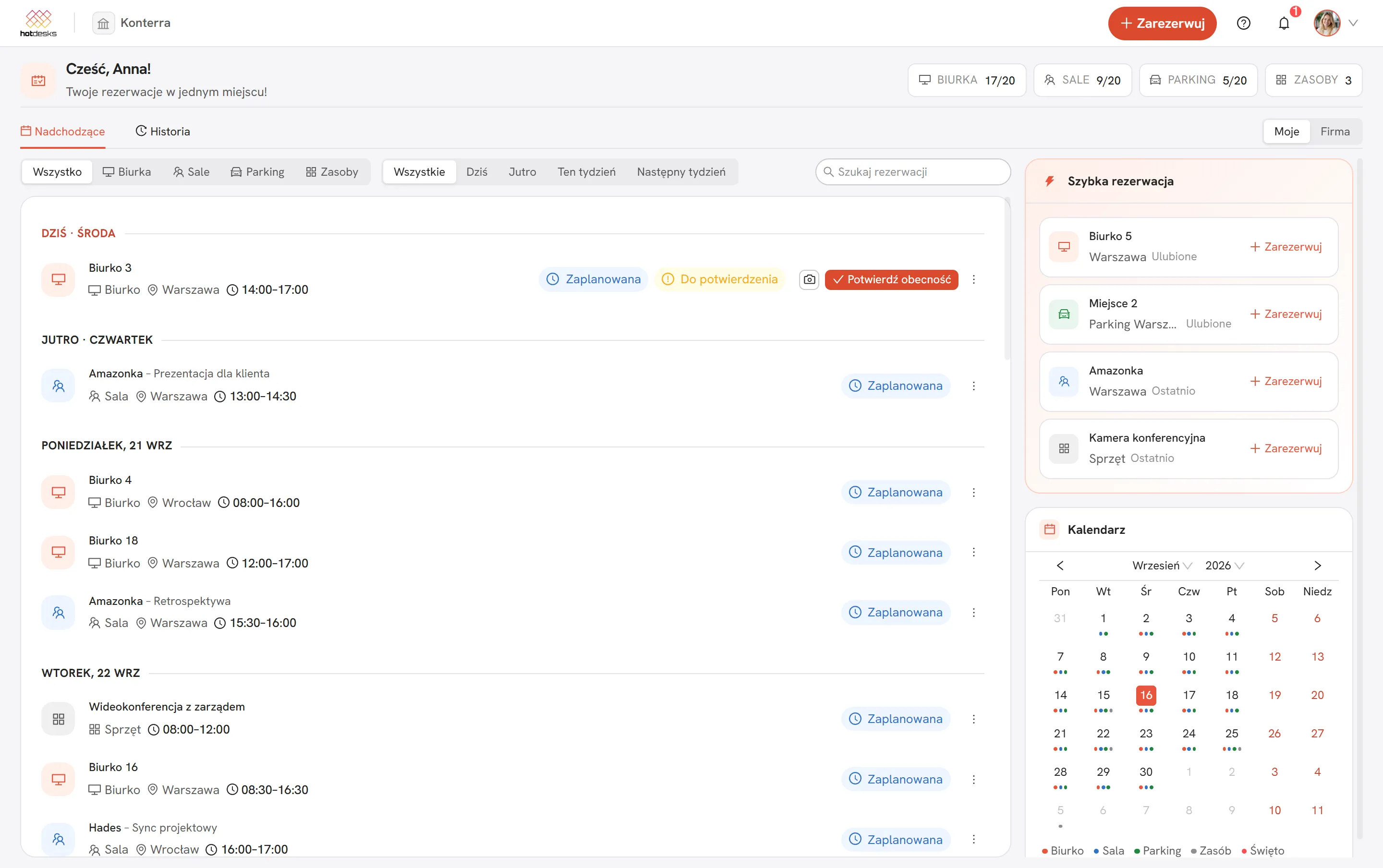
    Po zalogowaniu trafiasz na ekran Rezerwacje: kalendarz miesiąca, filtry rodzaju obiektu i lista Twoich nadchodzących rezerwacji. Zwykły użytkownik widzi wyłącznie swoje rezerwacje.

  3. 3

    Ustaw preferencje raz

    W profilu podaj domyślne godziny, domyślną lokalizację i tablice rejestracyjne. Każda kolejna rezerwacja zaczyna się od tych wartości.

Ekran Rezerwacje w HotDesks: kalendarz miesiąca po lewej, filtry rodzaju obiektu i lista nadchodzących rezerwacji

Ekran startowy po zalogowaniu: kalendarz, filtry i lista rezerwacji.

Rezerwacja biurka z mapy

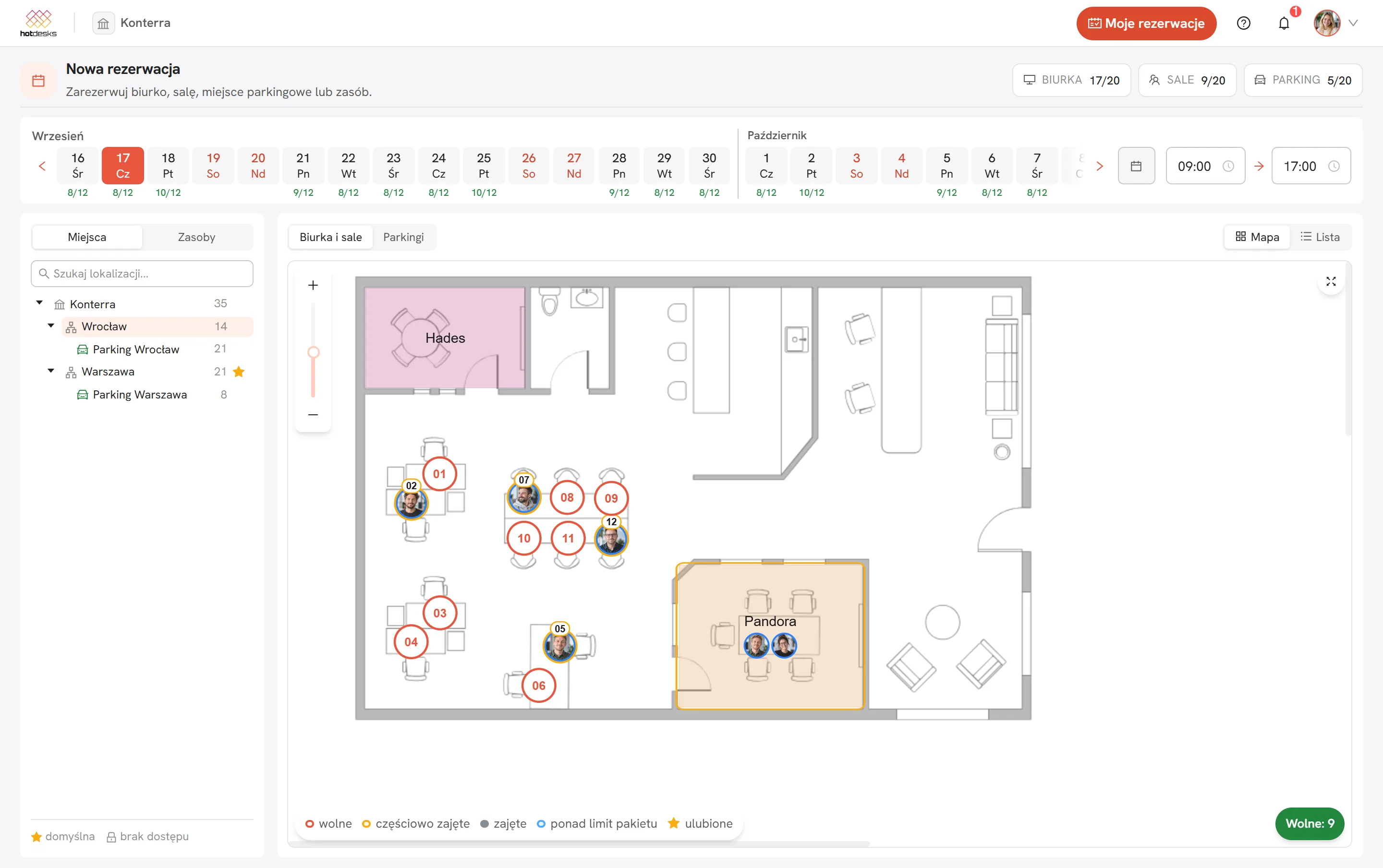
Mapa to rzut Twojego piętra z zaznaczonymi biurkami. Kolor kółka mówi, co jest wolne w wybranych godzinach.

  1. 1

    Kliknij „Nowa rezerwacja”

    Przycisk jest na ekranie Rezerwacje, w prawym górnym rogu.

  2. 2

    Wybierz dzień na pasku kalendarza

    Liczba pod datą to liczba wolnych miejsc w danym dniu. Weekendy i święta są oznaczone.

  3. 3

    Wskaż lokalizację

    Selektor lokalizacji prowadzi od miasta do piętra. Widzisz tylko te lokalizacje, do których masz dostęp.

  4. 4

    Ustaw godziny „od” i „do”

    Selektor podpowiada domyślne godziny firmy albo te z Twojego profilu. Mapa od razu przelicza dostępność.

  5. 5

    Kliknij wolne biurko

    Otwiera się okno rezerwacji z datą, godzinami i numerem biurka.

  6. 6

    Potwierdź przyciskiem „Zarezerwuj”

    Rezerwacja pojawia się na liście i w kalendarzu jako kropka przy dniu.

Ekran Nowa rezerwacja: pasek dni z liczbą wolnych miejsc, selektor godzin, drzewo lokalizacji i plan piętra z biurkami

Ekran nowej rezerwacji, ten sam dla biurek, sal i parkingu.

Zasób zajęty choćby przez pół godziny z Twojego zakresu nie pojawia się jako wolny.

Rezerwacja z listy, bez patrzenia na mapę

Przełącznik Mapa / Lista nad planem piętra zamienia rzut na listę zasobów. Na telefonie lista jest widokiem domyślnym.

  • Filtry wyposażenia zawężają listę: monitor, dwa ekrany, przy oknie, cicha strefa.
  • Przy każdej pozycji widzisz status: wolne, częściowo zajęte, zajęte.
  • Przycisk Zarezerwuj przy pozycji otwiera to samo okno potwierdzenia co klik na mapie.
  • Biurka, sale i parking są na jednej liście, a rozdziela je filtr rodzaju obiektu.

Rezerwacja na godziny

Godziny wybierasz dwoma polami: od i do. Pola podpowiadają domyślne godziny.

  • Zmiana godzin przelicza dostępność na mapie i na liście bez przeładowania ekranu.
  • Jedno biurko może w tym samym dniu mieć rezerwację ranną i popołudniową.
  • Domyślne godziny zmienisz raz w profilu, w sekcji Preferencje rezerwacji.

Rezerwacja na kilka dni

To ten sam ekran. W oknie rezerwacji przełączasz zakres na kilka dni i wskazujesz datę początkową oraz końcową.

  • Jeśli w środku zakresu wypada dzień, w którym biurko jest zajęte, system pokazuje ten dzień osobno, a Ty możesz go pominąć.
  • Weekendy i święta możesz wyłączyć z zakresu.

Horyzont rezerwacji, czyli jak daleko w przyszłość można rezerwować, ustawia administrator w regułach rezerwacji.

Rezerwacja sali konferencyjnej

Sala leży na tej samej mapie co biurka, oznaczona kolorem sali. Wybór salki i wybór miejsca to jedna czynność.

  1. 1

    Ustaw dzień i godziny spotkania

    Przy salach godziny są zawsze istotne.

  2. 2

    Kliknij salę na mapie albo wybierz z listy

    Filtr Sale zostawia na widoku tylko sale.

  3. 3

    Potwierdź rezerwację

    Jeśli firma ma spiętą integrację kalendarza, spotkanie widać także w kalendarzu firmowym.

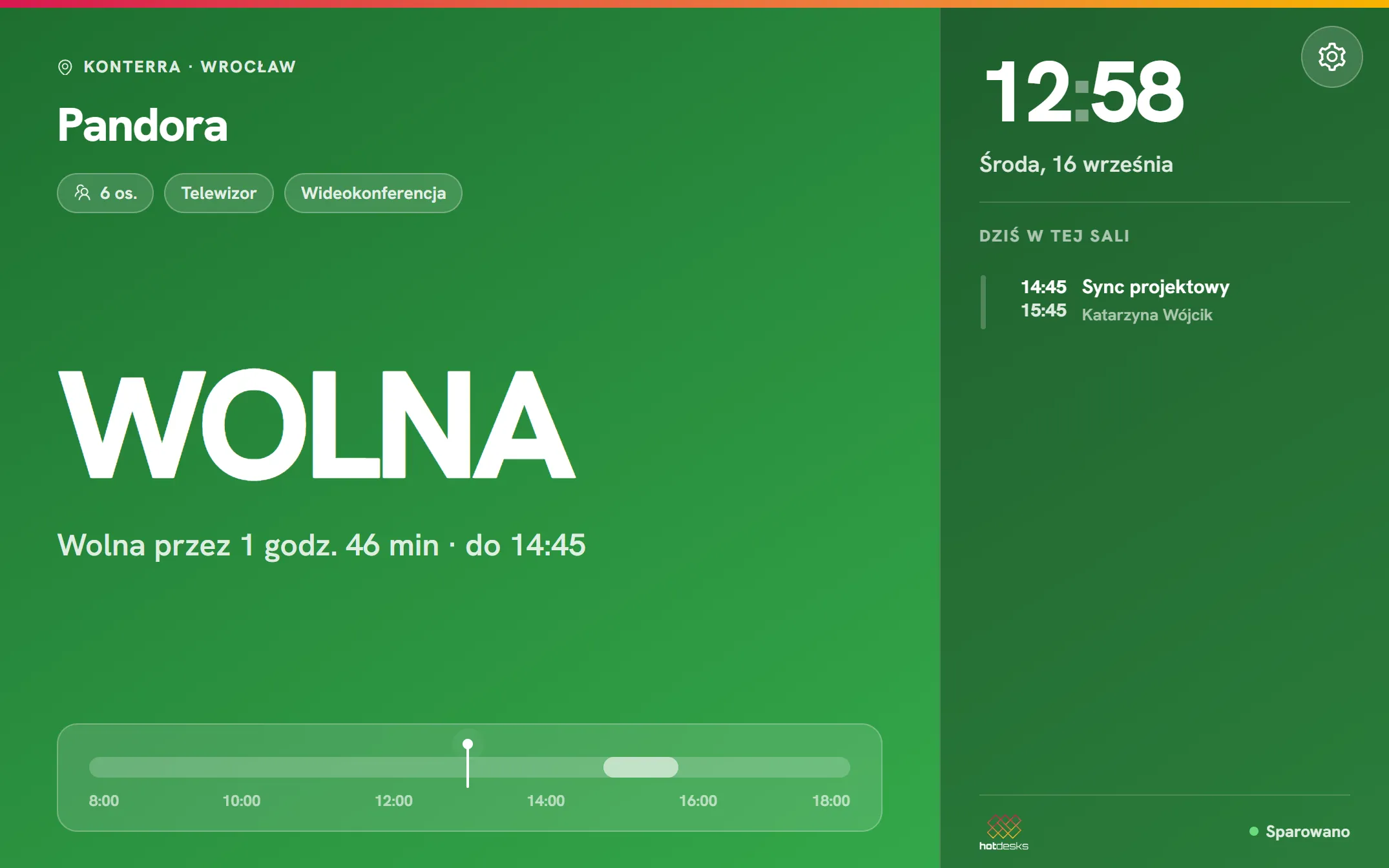
Monitor sali na tablecie przy drzwiach: duży status zajętości, trwające spotkanie z paskiem postępu i agenda dnia

Przy sali może stać tablet z monitorem sali. Pokazuje status, trwające spotkanie i agendę dnia.

Rezerwacja miejsca parkingowego

Parking ma własną mapę. Miejsce rezerwujesz na tym samym ekranie co biurko, po wybraniu filtra Parking.

  • Wybierz parking w selektorze lokalizacji, potem wolne miejsce na mapie.
  • Numer rejestracyjny aplikacja bierze z profilu. Jeśli masz kilka samochodów, wybierasz numer z listy w oknie rezerwacji.
  • Miejsca zastrzeżone dla wybranych osób będą oznaczone na Twojej mapie.
  • Jeśli nie przyjedziesz samochodem, odwołaj rezerwację, a miejsce jeszcze tego samego dnia będzie wolne dla innych.

Potwierdzenie obecności

Firma może wymagać potwierdzenia, że faktycznie jesteś w biurze. Nikt wtedy nie blokuje biurka, na którym nie siedzi.

  • Powiadomienie push. Rano dostajesz przypomnienie z przyciskiem potwierdzenia.
  • Kod QR na biurku. Zeskanuj naklejkę telefonem, a potwierdzenie zapisze się od razu.
  • Niepotwierdzona rezerwacja zwalnia miejsce po czasie ustawionym w regułach firmy i wraca na plan piętra jako wolne.

Odwołanie rezerwacji

Na liście rezerwacji, pod przyciskiem z trzema kropkami, jest akcja Anuluj. Na telefonie ta sama akcja jest w karcie rezerwacji.

  • Odwołanie działa też dla rezerwacji wielodniowej: możesz zwolnić cały zakres albo jeden dzień.
  • Zwolnione miejsce od razu wraca na plan piętra i może je zająć ktoś inny.
  • Rezerwacji z przeszłości nie odwołujesz. Zostaje w historii.

Gdy w wybranym dniu nie ma wolnych miejsc

Pasek dni nad mapą pokazuje przy każdej dacie, ile stanowisk zostało w wybranej lokalizacji. Nie musisz otwierać każdego dnia osobno.

  • Wybierz inny dzień: liczba pod datą mówi, gdzie jest jeszcze miejsce.
  • Sprawdź inną lokalizację w selektorze.

Domyślne godziny i tablice rejestracyjne w profilu

Profil to jeden ekran z sekcjami: Profil, Bezpieczeństwo, Powiadomienia, Preferencje rezerwacji.

  • Preferencje rezerwacji: domyślne godziny, domyślna lokalizacja i tablice rejestracyjne. Wartości podstawiają się przy każdej nowej rezerwacji i przy Szybkiej rezerwacji.
  • Powiadomienia: przypomnienia o potwierdzeniu obecności i informacja o zwolnionym miejscu.
  • Bezpieczeństwo: status logowania firmowym kontem i aktywne sesje.

HotDesks na telefonie

HotDesks otwierasz na telefonie w przeglądarce, pod tym samym adresem co na komputerze: app.hotdesks.pl. Nie musisz nic pobierać ze sklepu z aplikacjami. Aplikację możesz dodać do ekranu głównego i uruchamiać ją tak samo jak pozostałe aplikacje w telefonie.

  1. 1

    Otwórz aplikację w przeglądarce telefonu

    Na Androidzie w Chrome, na iPhonie i iPadzie w Safari. Adres jest ten sam: app.hotdesks.pl.

  2. 2

    Rozwiń menu przeglądarki

    W Chrome to menu z trzema kropkami, w Safari przycisk Udostępnij.

  3. 3

    Wybierz dodanie do ekranu głównego

    W Chrome pozycja nazywa się Zainstaluj aplikację albo Dodaj do ekranu głównego, w Safari Do ekranu początkowego.

  4. 4

    Potwierdź dodanie

    W Safari potwierdzasz przyciskiem Dodaj. Ikona HotDesks staje na ekranie głównym i otwiera aplikację od razu, bez paska przeglądarki.

  • Sprawdzisz dostępność biurek, sal, miejsc parkingowych i pozostałych zasobów.
  • Zarezerwujesz miejsce i odwołasz rezerwację, której już nie potrzebujesz.
  • Przejrzysz swoje nadchodzące rezerwacje. Kolejne wczytują się, gdy przewijasz listę.
  • Filtry rodzaju obiektu i dnia są nad listą, a kalendarz rozwija się na żądanie, więc nie zabiera połowy ekranu.
  • Powiadomienia push, jeśli je włączysz, działają tak samo w przeglądarce, jak i po dodaniu do ekranu głównego.
  • Najważniejsze akcje są na dolnym pasku, w zasięgu kciuka.
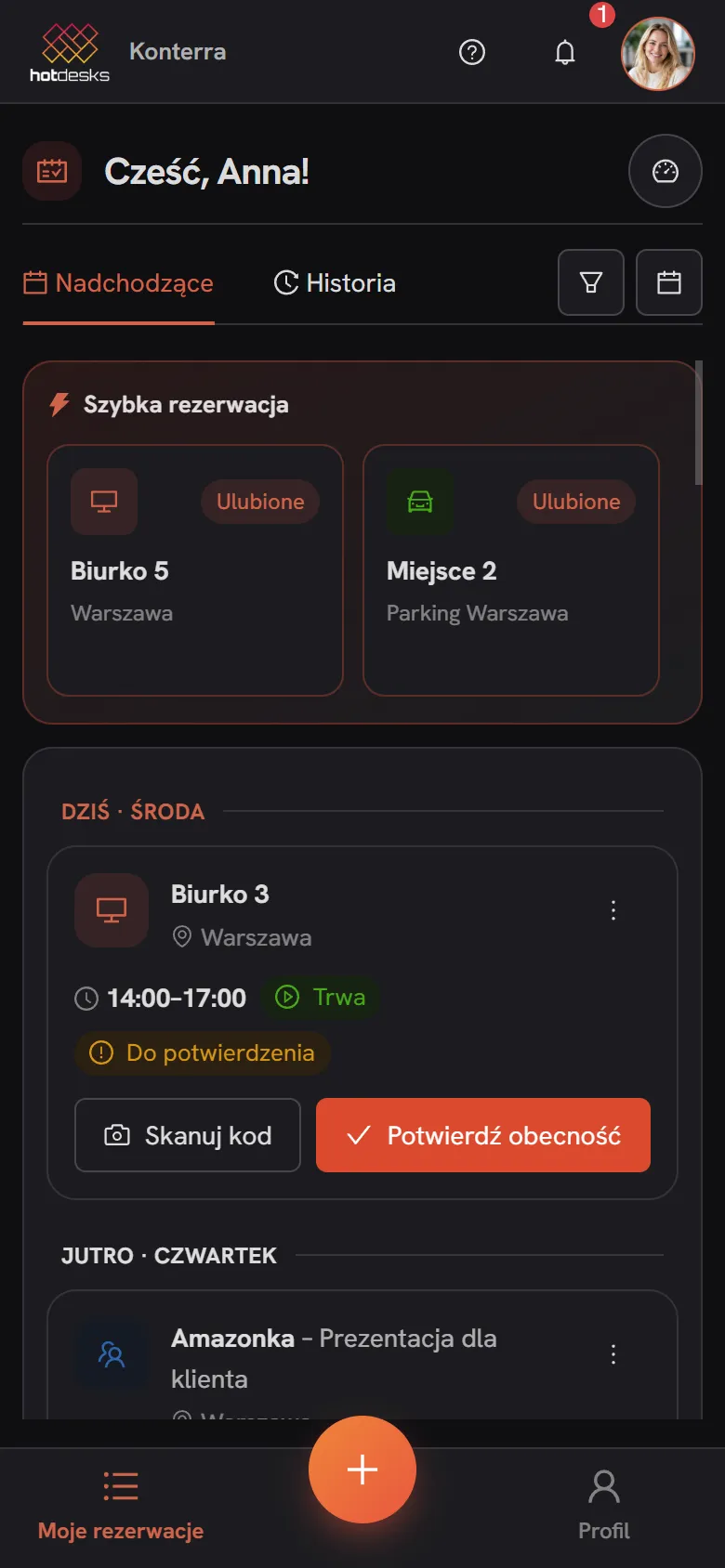
HotDesks na telefonie: szybkie filtry, lista rezerwacji z kartami i dolny pasek nawigacji

Panel administracyjny działa wyłącznie na komputerze. Ustawienia lokalizacji, reguły rezerwacji i raporty otwierasz tam.

Struktura lokalizacji do ośmiu poziomów

Strukturę budujesz w panelu administracyjnym, w Panel Administracyjny → Ustawienia lokacji. Korzeniem drzewa jest nazwa firmy. Panel działa tylko na komputerze.

  • Lokalizacja to węzeł grupujący: miasto, budynek, skrzydło, strefa. Możesz je zagnieżdżać do ośmiu poziomów.
  • Biuro to liść z biurkami i salami, z własnym rzutem i mapą.
  • Parking to drugi rodzaj liścia, z miejscami parkingowymi.
  • Nową gałąź dodajesz przyciskiem Dodaj podlokację na wybranym węźle.
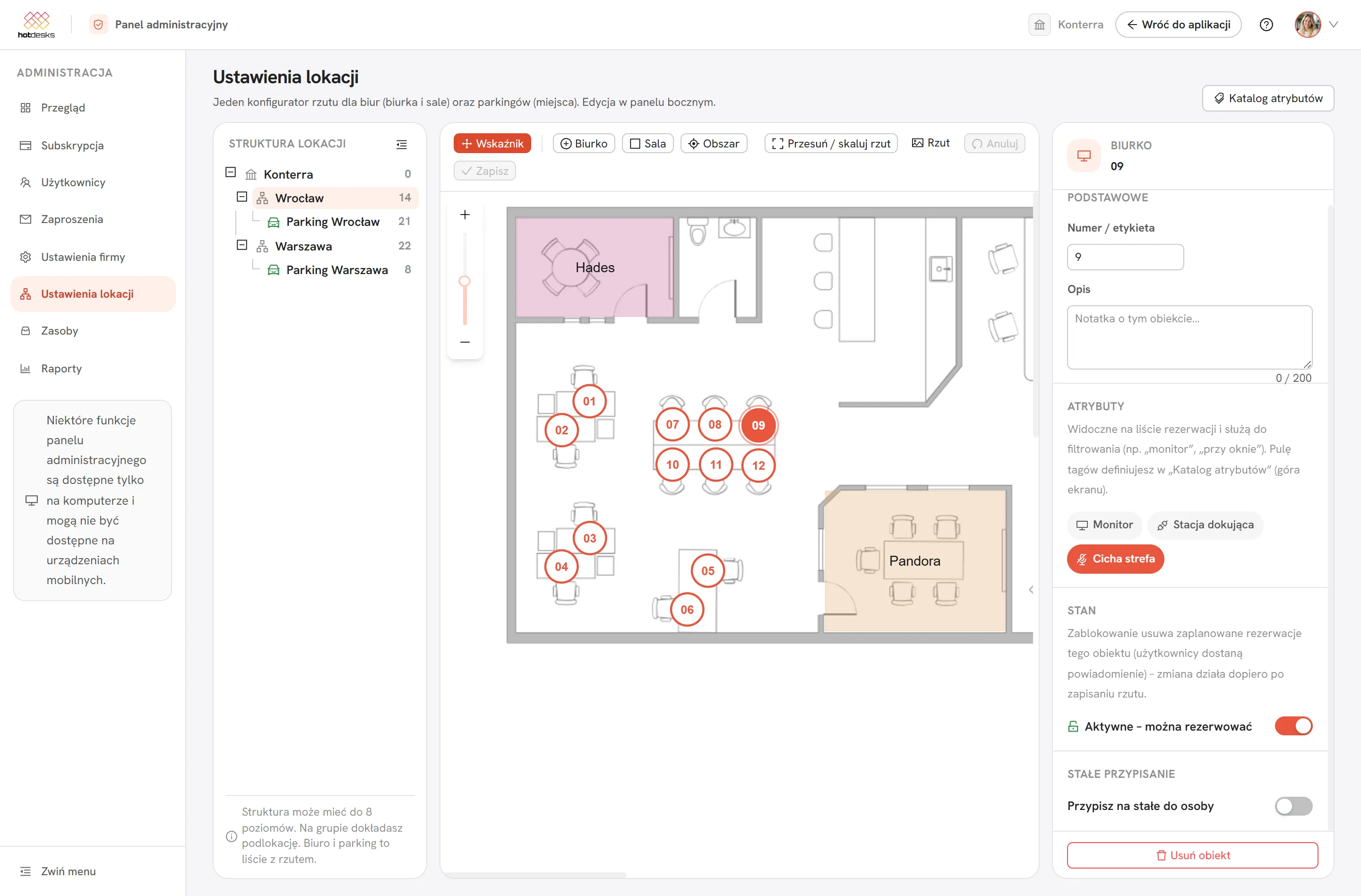
Ustawienia lokalizacji: drzewo z oddziałami i piętrami po lewej, rzut piętra z biurkami w środku, inspektor obiektu po prawej

Drzewo lokalizacji, rzut i inspektor obiektu na jednym ekranie.

Wgranie rzutu piętra

Rzut jest podkładem pod mapę. Wgrywasz go na węźle typu Biuro lub Parking.

  1. 1

    Wybierz lokalizację w drzewie

  2. 2

    Wgraj plik podkładu

    Plik graficzny albo SVG. Najlepiej sprawdza się jasny rzut z zaznaczonymi ścianami, oknami i filarami.

  3. 3

    Dopasuj skalę

    Rzut skalujesz tak, żeby kółka biurek nie zasłaniały układu pomieszczenia.

Rzut nie jest obowiązkowy, możesz dodać go później.

Nanoszenie biurek, sal i stref

Na rzucie stawiasz obiekty, klikając w miejsce, gdzie faktycznie stoją. Kliknięcie obiektu otwiera inspektor po prawej stronie.

  • Biurko: numer, atrybuty z katalogu (monitor, dwa ekrany, przy oknie), uprawnienia, stałe przypisanie do osoby.
  • Sala: nazwa, liczba miejsc, wyposażenie, sekcja monitora sali.
  • Strefa: oznaczony obszar na lokacji, może kierować do innej lokacji.
  • Katalog atrybutów prowadzisz raz dla firmy, potem tylko wybierasz wartości przy obiekcie.

Parking jako osobny typ lokalizacji

Parking nie jest osobnym modułem. Dodajesz go w drzewie jak każdą inną lokalizację i konfigurujesz tym samym edytorem rzutu.

  • Podkładem może być rzut poziomu garażu albo plan parkingu naziemnego.
  • Miejsca nanosisz pojedynczo, z numerem i opcjonalnym zastrzeżeniem dla osoby lub zespołu.
  • Pracownik rezerwuje miejsce tym samym ekranem co biurko, więc nie uczy się drugiego interfejsu.

Typy zasobów

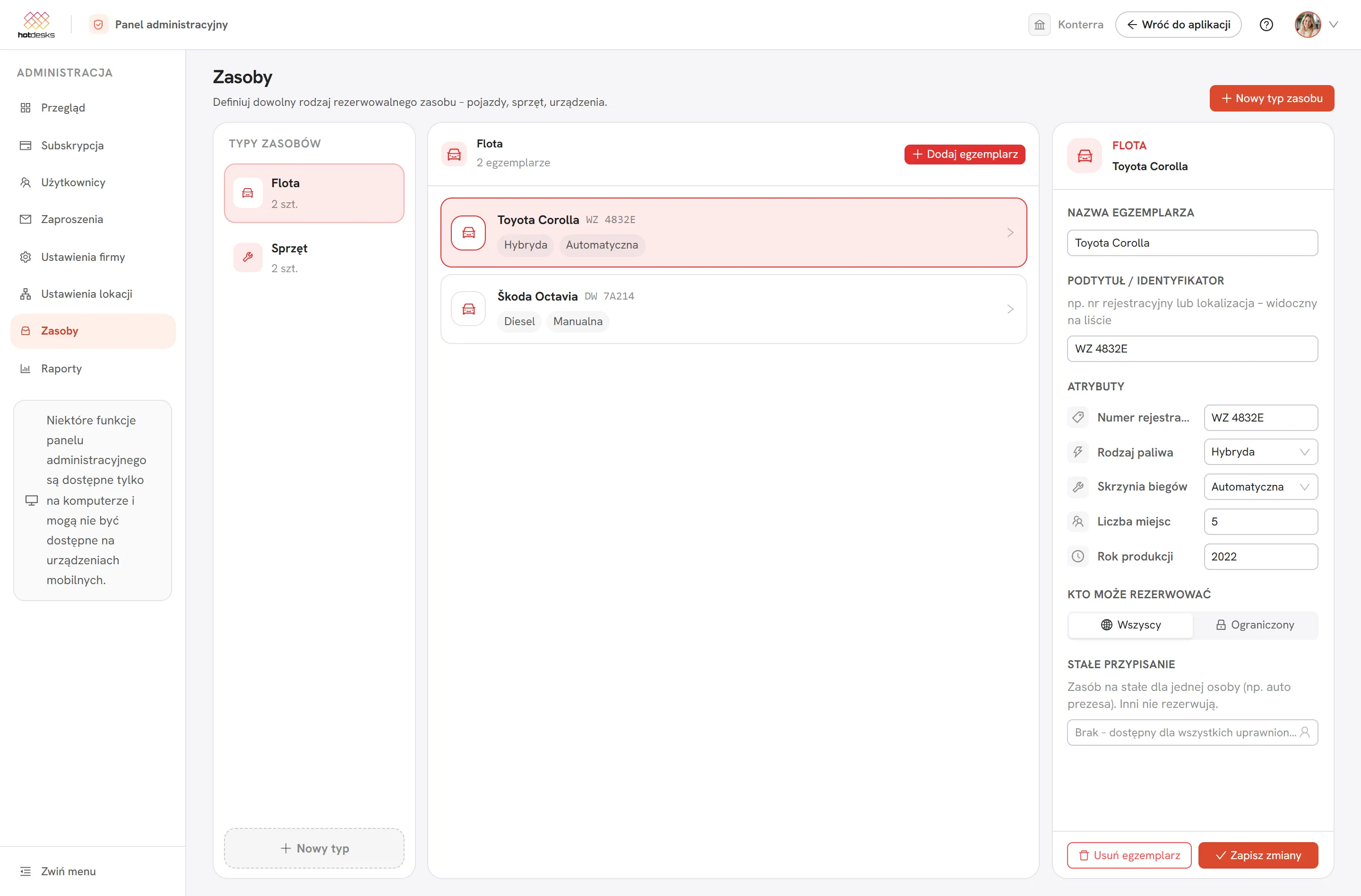
Czwarty rodzaj obiektów to zasoby: samochody, sprzęt, urządzenia. Tworzysz dla nich typy (np. Samochody służbowe) i dodajesz egzemplarze. Ekran Panel administracyjny → Zasoby ma trzy panele: typy, egzemplarze, inspektor.

  1. 1

    Kliknij „Nowy typ zasobu”

    Nazwa, ikona, kolor oraz jednostka rezerwacji: godziny, doba albo kilka dni.

  2. 2

    Zdefiniuj atrybuty

    Pola typu lista, tekst albo tak/nie, np. liczba miejsc, rodzaj paliwa, numer inwentarzowy.

  3. 3

    Dodaj egzemplarze

    Konkretne urządzenia lub samochody, z wartościami atrybutów, uprawnieniami i opcjonalnym przypisaniem do lokalizacji.

Ekran Zasoby w panelu administracyjnym: lista typów zasobów, lista egzemplarzy i inspektor z atrybutami

Nowy typ zasobu pojawia się od razu w rezerwacjach i w raportach.

Reguły rezerwacji

Reguły zastępują zatwierdzanie. Ustawiasz je raz dla firmy, a pracownik dostaje tylko to, na co reguła pozwala.

  • Domyślne godziny: wartości startowe pól „od” i „do”. Pracownik może je nadpisać w profilu.
  • Horyzont rezerwacji: jak daleko w przyszłość wolno rezerwować.
  • Limity: ile zaplanowanych rezerwacji może mieć jedna osoba, osobno dla biurek, sal i parkingu.
  • Godziny rezerwowania: w jakich godzinach system przyjmuje rezerwacje.
  • Potwierdzanie obecności: czy jest wymagane i po jakim czasie system zwalnia miejsce.
  • Rezerwacja w imieniu: kto może rezerwować dla innych.

Zaproszenia i role

Ludzi dodajesz w Panel administracyjny → Zaproszenia, a zarządzasz nimi w Panel administracyjny → Użytkownicy. Liczba użytkowników jest nielimitowana w każdym planie.

  • Zaproszenie wysyłasz mailem; na liście widać status i możesz je ponowić albo usunąć.
  • Przy logowaniu firmowym kontem przez SSO konto tworzy się przy pierwszym wejściu, więc zaproszenia nie są potrzebne.
  • Role: użytkownik widzi tylko swoje rezerwacje, menedżer rezerwacje całej firmy, administrator całą firmę i ustawienia subskrypcji.
  • Rolę zmieniasz na liście użytkowników, także dla wielu osób naraz.
  • Gdy ktoś odchodzi z firmy, dezaktywujesz go na liście użytkowników. Traci dostęp do firmy, a jego przyszłe rezerwacje i stałe przypisania są zwalniane. Historia rezerwacji zostaje.
  • Pierwszym administratorem zostaje osoba, która zakłada firmę w aplikacji.

Uprawnienia do lokalizacji

Dostęp nadajesz na węźle drzewa: osobom albo zespołom. Uprawnienia dziedziczą się w dół, ale możesz je nadpisać niżej.

  • Można dać dostęp do jednego piętra bez dostępu do pozostałych w tym samym budynku.
  • Pojedyncze biurko lub miejsce parkingowe zastrzegasz w inspektorze obiektu, nie na całej lokalizacji.

Monitor sali i rotacja klucza

Monitor sali to ekran na tablecie przy drzwiach. Włączasz go w inspektorze sali, w sekcji Monitor sali.

  1. 1

    Włącz monitor dla sali

    Aplikacja generuje unikalny adres z identyfikatorem sali.

  2. 2

    Wygeneruj klucz dostępu

    Klucz paruje urządzenie. Bez niego adres pokazuje ekran parowania, nie kalendarz sali.

  3. 3

    Otwórz adres na tablecie

    Tablet pokazuje status sali, trwające spotkanie i agendę dnia. Klucz możesz w każdej chwili zrotować, a stare urządzenia stracą dostęp.

Raporty i eksport

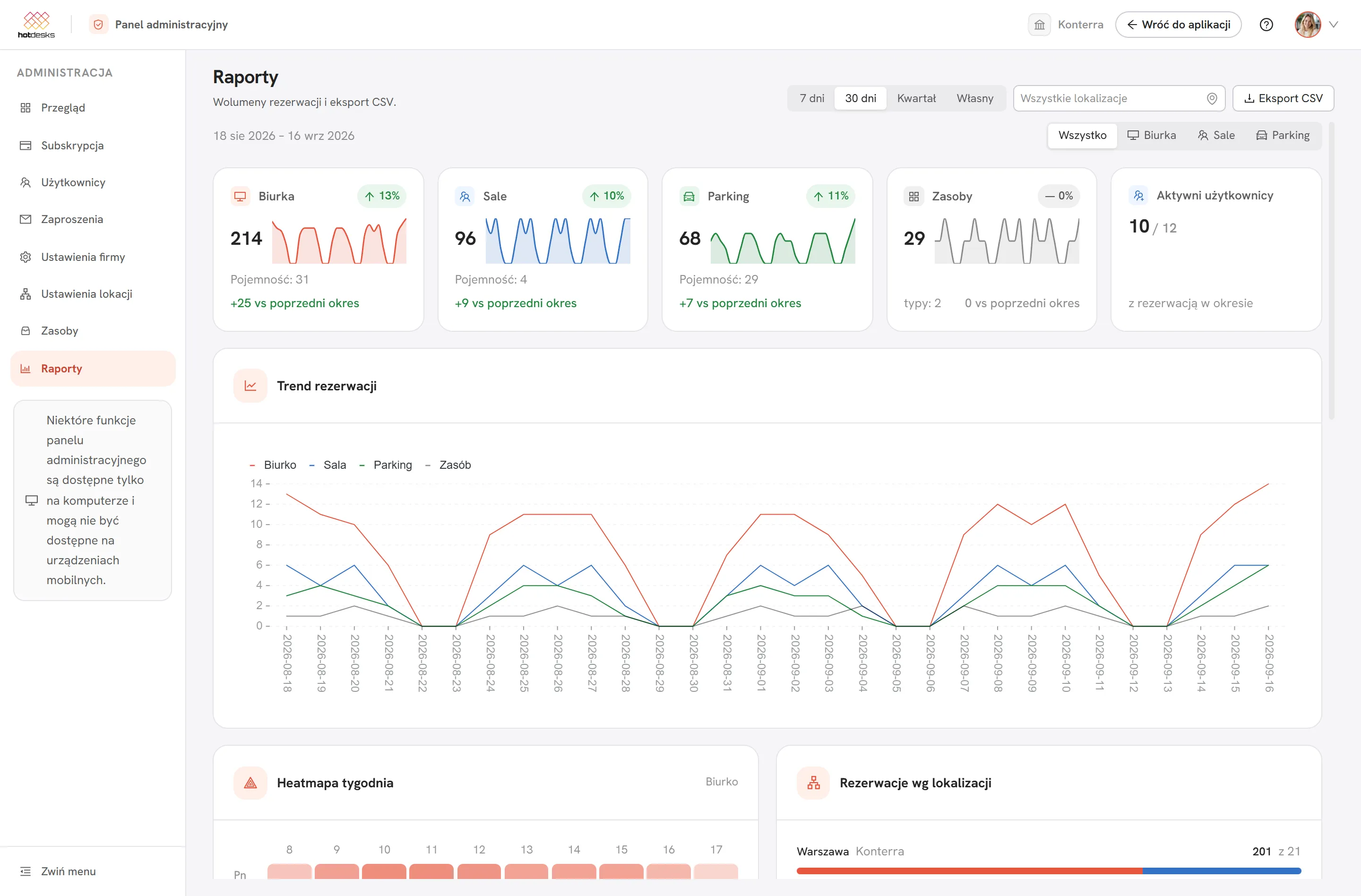
Pulpit wykorzystania jest w panelu administracyjnym, w sekcji Raporty. Pokazuje obłożenie biurek, sal, parkingu i zasobów.

  • Wskaźnik wykorzystania z porównaniem do poprzedniego okresu.
  • Mapa obłożenia tygodnia: dni i godziny, w których biuro jest najbardziej zajęte.
  • Ranking lokalizacji oraz lista miejsc bez rezerwacji.
  • Eksport do CSV do własnych analiz i do rozmowy z wynajmującym.
Pulpit raportów: wskaźniki wykorzystania z trendem, wykres w czasie, mapa obłożenia tygodnia i ranking lokalizacji

Pulpit wykorzystania to punkt wyjścia do rozmowy o metrażu.

Subskrypcja i faktury

Sekcja Subskrypcja pokazuje aktualny pakiet, cenę, datę odnowienia i wykorzystanie limitów zasobów. Płacisz za udostępnione zasoby, nie za osoby.

  • Pakiet zmieniasz w panelu bocznym z zestawieniem planów i skutków zmiany.
  • Karty płatnicze dodajesz i usuwasz w tej samej sekcji. Plan Free nie wymaga karty.
  • Nieudana płatność: ponawiamy pobranie przed końcem okresu i informujemy mailem. Po nieudanych próbach konto przechodzi na plan Free, a dane zostają.
  • Przy zejściu na niższy plan istniejące rezerwacje biurek nie znikają, ale nowe powstają tylko w ramach limitu. Przyszłe rezerwacje miejsc parkingowych są anulowane, dlatego nadwyżkę miejsc lepiej usunąć samodzielnie przed zmianą.
  • Duże firmy mogą rozliczać się przelewem, na fakturę z terminem płatności, bez karty. Więcej o wdrożeniach w dużych organizacjach.
  • Faktury i historia płatności są w tej samej sekcji, do pobrania.

Pytania, które najczęściej trafiają do wsparcia

Czy muszę podawać kartę, żeby korzystać z aplikacji?
Jak zacząć korzystać z aplikacji?
Czy potrzebuję aplikacji ze sklepu na telefon?
Jak zarezerwować biurko?
Jak dodać pomieszczenie i biurko?
Czy na rzucie mogą być ściany, okna i filary?
Jak zmienić uprawnienia użytkownika?
Co się dzieje z rezerwacjami przy zmianie pakietu na niższy?
Czy mogę wrócić do płatnego pakietu po przejściu na Free?
Co się stanie, gdy nie uda się pobrać opłaty?
Czy dostanę wsparcie przy uruchomieniu i wdrożeniu pracowników?
Czy jedną kartą można opłacić subskrypcje kilku firm?

Nie ma tu odpowiedzi na Twoje pytanie?

Napisz do nas z opisem sytuacji i nazwą firmy w HotDesks. Odpowiadamy w dni robocze, zwykle tego samego dnia.

  • Wsparcie, sprzedaż i wdrożenia: support@hotdesks.pl
  • Administrator Twojej firmy widzi ustawienia, do których Ty możesz nie mieć dostępu, więc czasem pomoże szybciej niż my.

Okres próbny i plan Free

14 dni pełnego dostępu bez karty, potem plan Free bezterminowo. Użytkownicy nielimitowani w każdym planie. Zobacz cennik.

Prezentacja na Waszym przykładzie

Pokażemy system na strukturze Waszego biura i odpowiemy na pytania działu IT. Umów prezentację.